


Google Cloud Platform öffnen und anmelden bzw. Konto anlegen
Öffne den Link https://cloud.google.com/ und klick auf „Jetzt starten“.
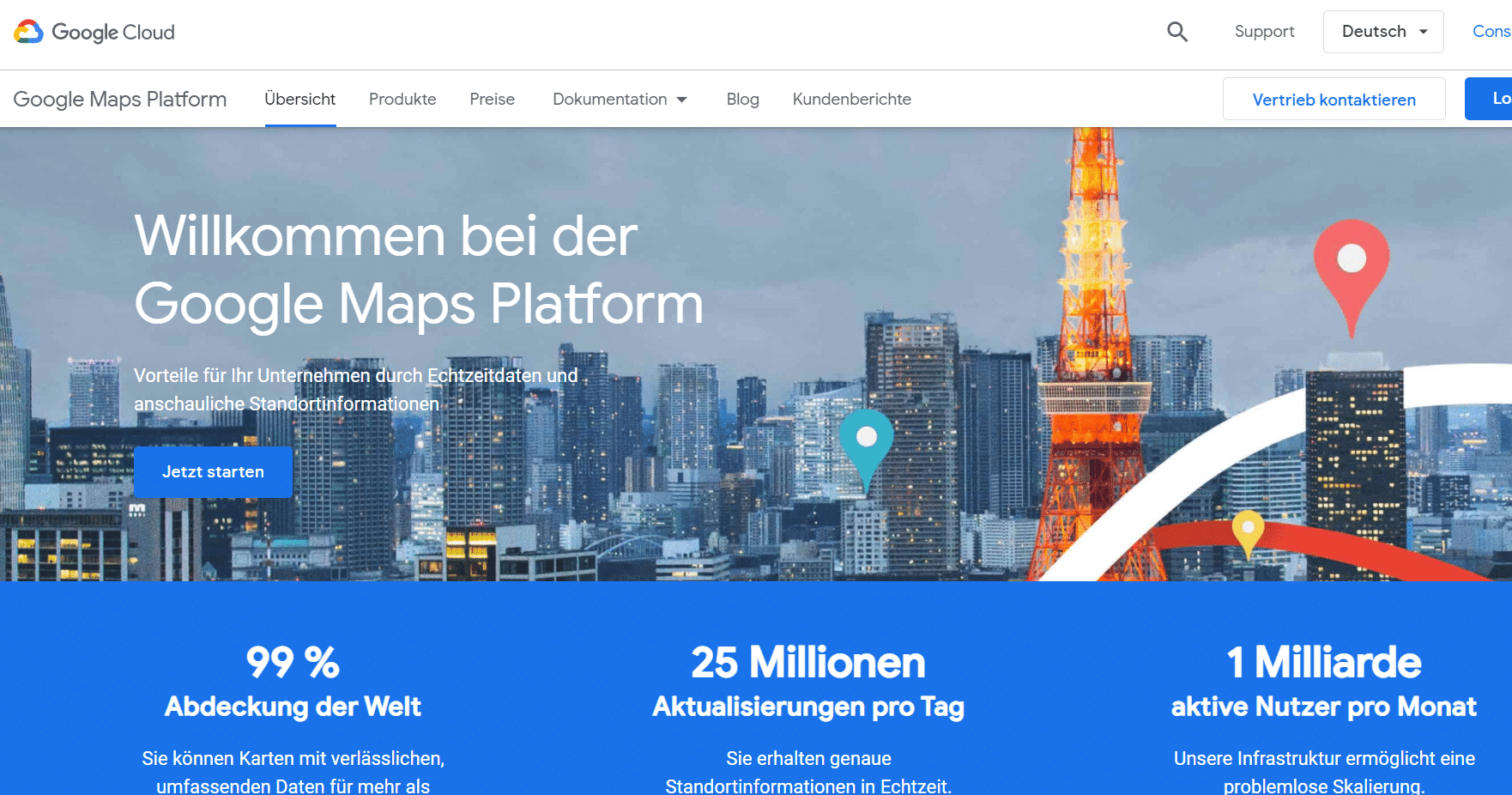
Melde dich mit deinem bestehenden Google Konto an oder erstelle ein neues Google Cloud Konto mit einer E-Mail-Adresse, die bereits mit Google verknüpft ist.
Befülle alle relevanten Felder und vergib ein sicheres Passwort (8 oder mehr Zeichen mit einer Mischung aus Buchstaben, Ziffern und Symbolen). Klicke auf „Weiter“.

Um fortfahren zu können, stimme den Nutzungsbedingungen von Google zu und klick auf „Zustimmen und fortfahren“.

Kostenlose Testversion für Google Cloud Platform aktivieren
Starte die kostenlose Testversion mit Klick auf „Kostenlos testen“.

Nun aktivierst du die Google Cloud Platform wie folgt:
Stimme den Nutzungsbedingungen für die kostenloste Testversion zu und klick auf „Weiter“.

Verknüpfe dein Google-Cloud-Konto mit den notwendigen Kundeninformationen.

Hinterlege für dein Google-Cloud-Konto eine Zahlungsmethode (Kreditkarte oder Bankkonto, beides funktioniert gleich gut).
Bei der Verifizierung des Kontos besteht allerdings ein kleiner Unterschied: Entscheidest du dich für das Bankkonto, wird dir Google einen Betrag von unter 1 Euro überweisen. Diesen Betrag gibst du dann bei der Verifizierung an. Verwendest du lieber deine Kreditkarte, brauchst du nur die üblichen Informationen der Karte einzugeben.

Wenn du die Zahlungsmethode hinterlegt hast, klicke auf „Kostenlose Testversion starten“.

In unserem Fall wurde eine Kreditkarte hinterlegt, bei der die Identität bestätigt werden muss. Es öffnet sich ein Fenster, in dem du mit Klick auf „Weiter“ deine Identität bestätigen kannst.
Sobald du die Zahlungsmethode bestätigt hast, hast du Zugriff auf die Google Cloud Platform.

API-Key für Google Maps erstellen und einschränken
Öffne das Menü mit Klick auf das Icon links oben. Wähle „Apis & Dienste“ und klicke dann auf „Anmeldedaten“.

Erstelle die Anmeldedaten für deinen API-Schlüssel mit Klick auf „Anmeldedaten erstellen“.

Nun wählst du „ API-Schlüssel“.

Der API-Schlüssel wurde erstellt, nun musst du seine Anwendungsmöglichkeiten mit Klick auf „Schlüssel einschränken“ limitieren.

Du musst dem API-Key einen Namen zuweisen (z.B. Google Maps API-Key).
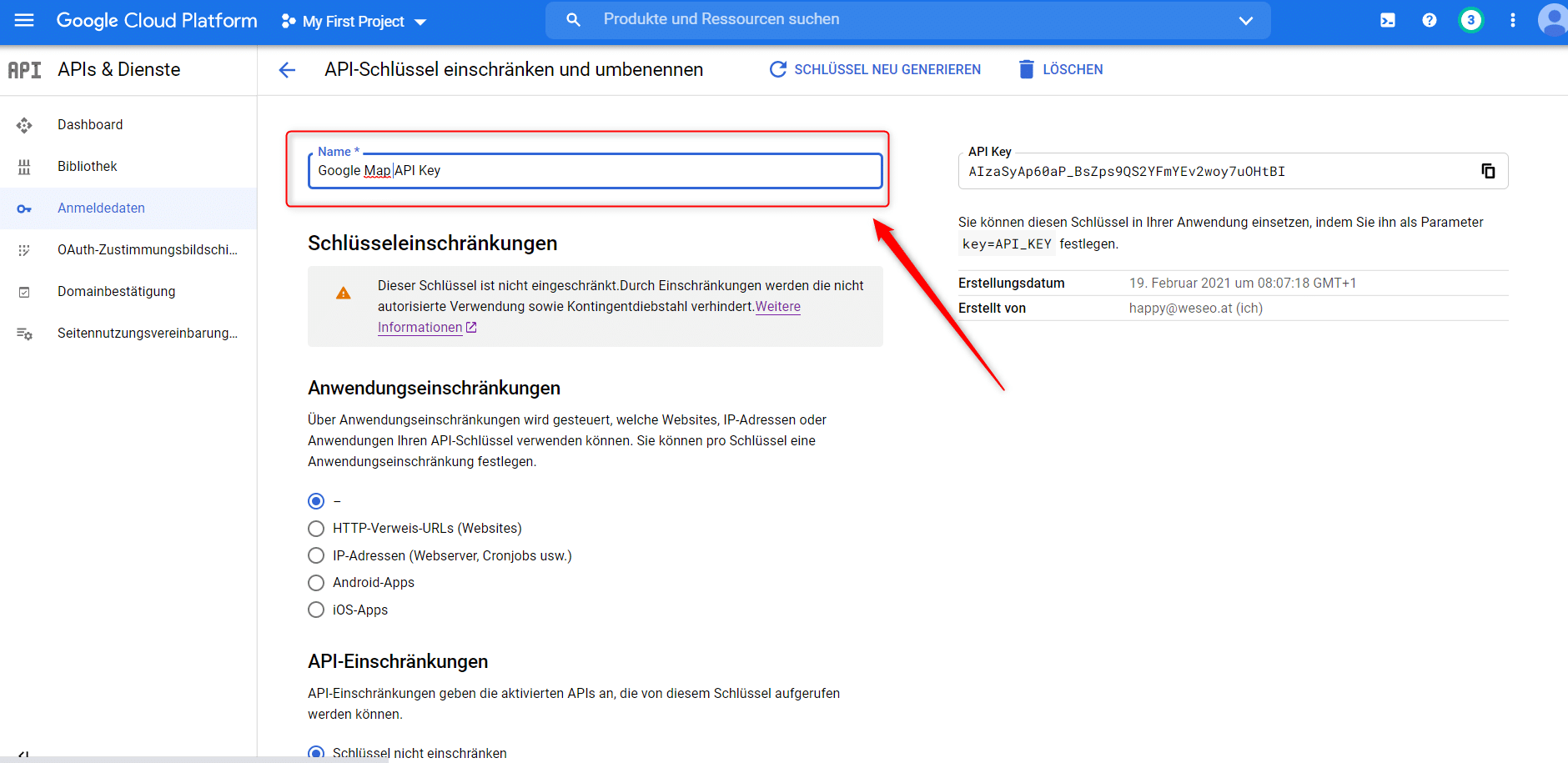
Anwendungseinschränkungen wählen: Um deinen Google-API-Schlüssel einzuschränken, wähl bitte „HTTP-Verweis-URLs (Websites)“ aus.

Im Feld „Verweis-Url*“ gibst du deine Domain ein: https://*.domain/*
Vergiss dabei nicht auf den /* am Ende deiner Domain!

Notwendige APIs für den API-Key für Google Maps aktivieren
Mit Klick auf „Bibliothek“ kannst du nun die notwendigen APIs aktivieren, damit die Google-Maps-Anzeige wie gewünscht funktioniert.

Google Cloud Platform öffnet einen neuen Screen, hier kannst du nach den nötigen APIs suchen und diese aktivieren.
Bitte gehe so mit den folgenden APIs vor:
- Maps Embed API
- Maps JavaScript API
- Maps Static API
- Places API
Bitte such und aktivier alle vier APIs.

Um den Key auf die gewählten Anwendungen zu beschränken, wechselst du wieder zu den Anmeldedaten aus Schritt 3.6 und führst dort die API-Einschränkung durch. Bei der API-Einschränkung wählst du bitte „Schlüssel einschränken“ und wählst folgende APIs aus:
- Maps Embed API
- Maps JavaScript API
- Maps Static API
- Places API
Danach speicherst du deine Einstellungen.

Rechnungskonto upgraden
Damit die Google Map auch nach Ablauf der kostenlosen Testversion funktionstüchtig bleibt, musst du das Google-Cloud-Platform-Konto auf ein zahlungspflichtiges Konto upgraden.
Google stellt aktuell pro Konto und Monat ein Gratis-Volumen zur Verfügung, das nach aktuellen Preisangaben, in der Regel, für die meisten Websites ausreichend ist. Für darüber hinausgehende Aufrufe werden von Google für diesen Dienst Gebühren in Rechnung gestellt – genauere Informationen findest du hier: https://cloud.google.com/maps-platform/pricing/?hl=de.
Um das Rechnungskonto upzugraden, öffne bitte das Menü und den Menüpunkt „Abrechnung“.

Im Screen siehst du rechts den Status deines Kontos (kostenloses Testguthaben); mit Klick auf „Upgrade“ kannst du dein Konto auf ein Zahlungskonto upgraden.

Es erscheint folgende Ansicht, in der du noch einmal mittels Klicks auf „Upgrade“ die Aktion bestätigen musst.

Bei erfolgreichem Upgrade erscheint folgende Meldung unten im Screen:

Du hast nun deinen API-Key für Google Maps erfolgreich eingerichtet.
Unter dem Menüpunkt „Anmeldedaten“ kannst du deinen API-Key auslesen, weiterbearbeiten und kopieren (mit Klick auf das Icon rechts im Screen).

Bitte übermittle uns deinen erstellten Google-Maps-API-Key zur Einbindung auf deiner Website. Am einfachsten schickst du ihn mit dem Betreff „Google-Maps-API-Key für die Website deine-domain-xy.at“ an deine Ansprechperson; sie wird ihn weiterleiten.