


Wie du einen Account für Google Analytics erstellst:
Google Analytics ist ein kostenloses Tool, mit dem wir den Datenverkehr einer Website analysieren. Mithilfe von Google Analytics können wir bestmöglich nachvollziehen, wie die Nutzer*innen der Website mit dem Content interagieren, um so herauszufinden, welche Inhalte gut ankommen und wo Verbesserungspotenzial besteht.
Google-Analytics-Konto erstellen
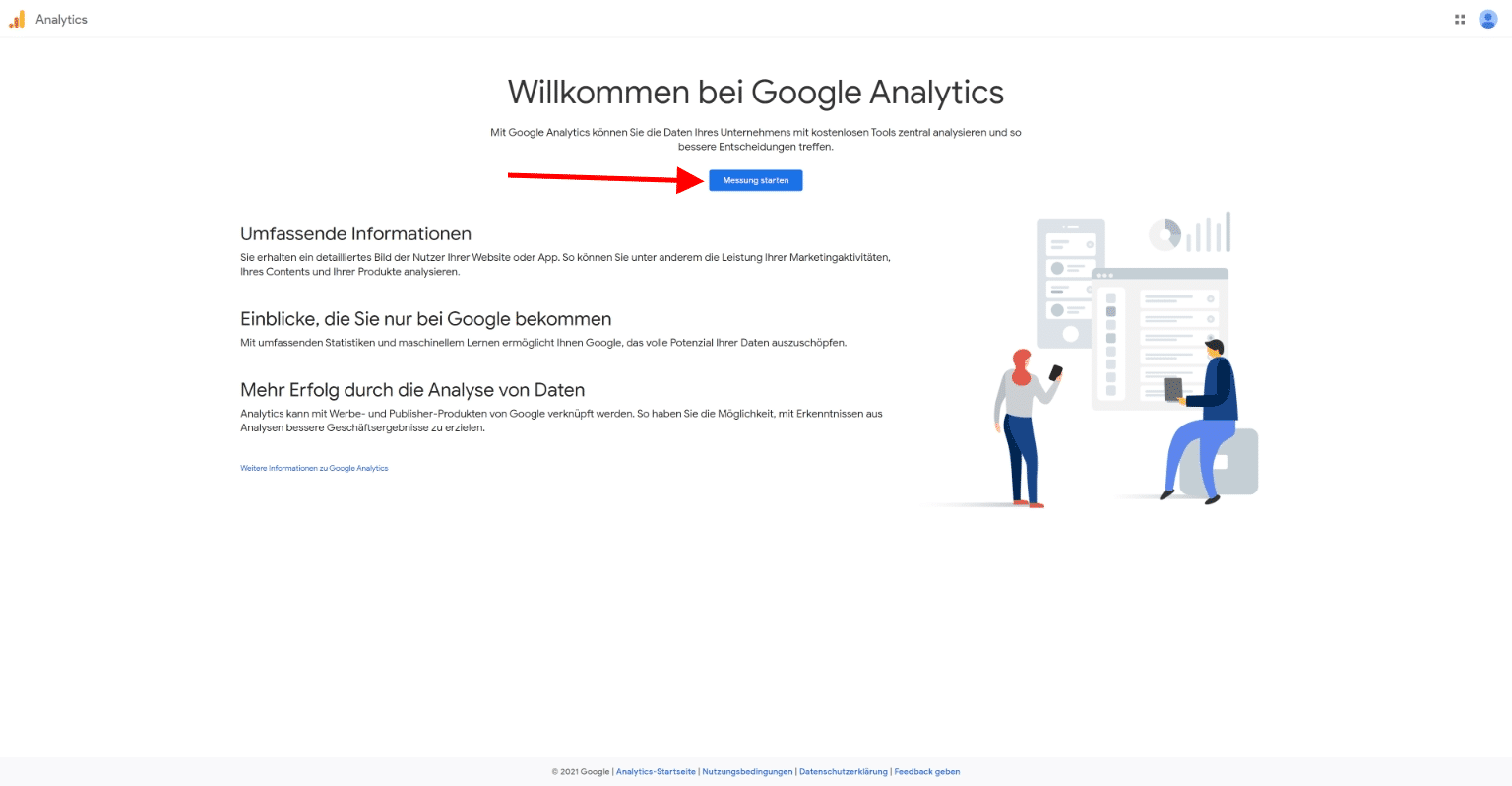
Melde dich mit jenem Google-Konto an, mit dem du später auf Google Analytics zugreifen möchtest: analytics.google.com
Klicke auf Konto erstellen/Messung starten und gehe weiter zu Schritt 2.
b) Du hast mit diesem Google-Konto bereits ein Google-Analytics-Konto für eine andere Website mit einer anderen Domain erstellt.
Melde dich mit jenem Google-Konto an, mit dem du bereits Google Analytics für eine oder mehrere andere Websites angelegt hast. So hast du über ein einziges Google-Konto den Zugriff zu allen Google-Analytics-Konten: analytics.google.com.
Falls Probleme mit diesem Link bestehen, melde dich bitte mit dem entsprechenden Google-Konto bei Google Analytics an, gehe links unten auf Verwaltung und klicke auf den Button + Konto erstellen.


Kontoeinrichtung
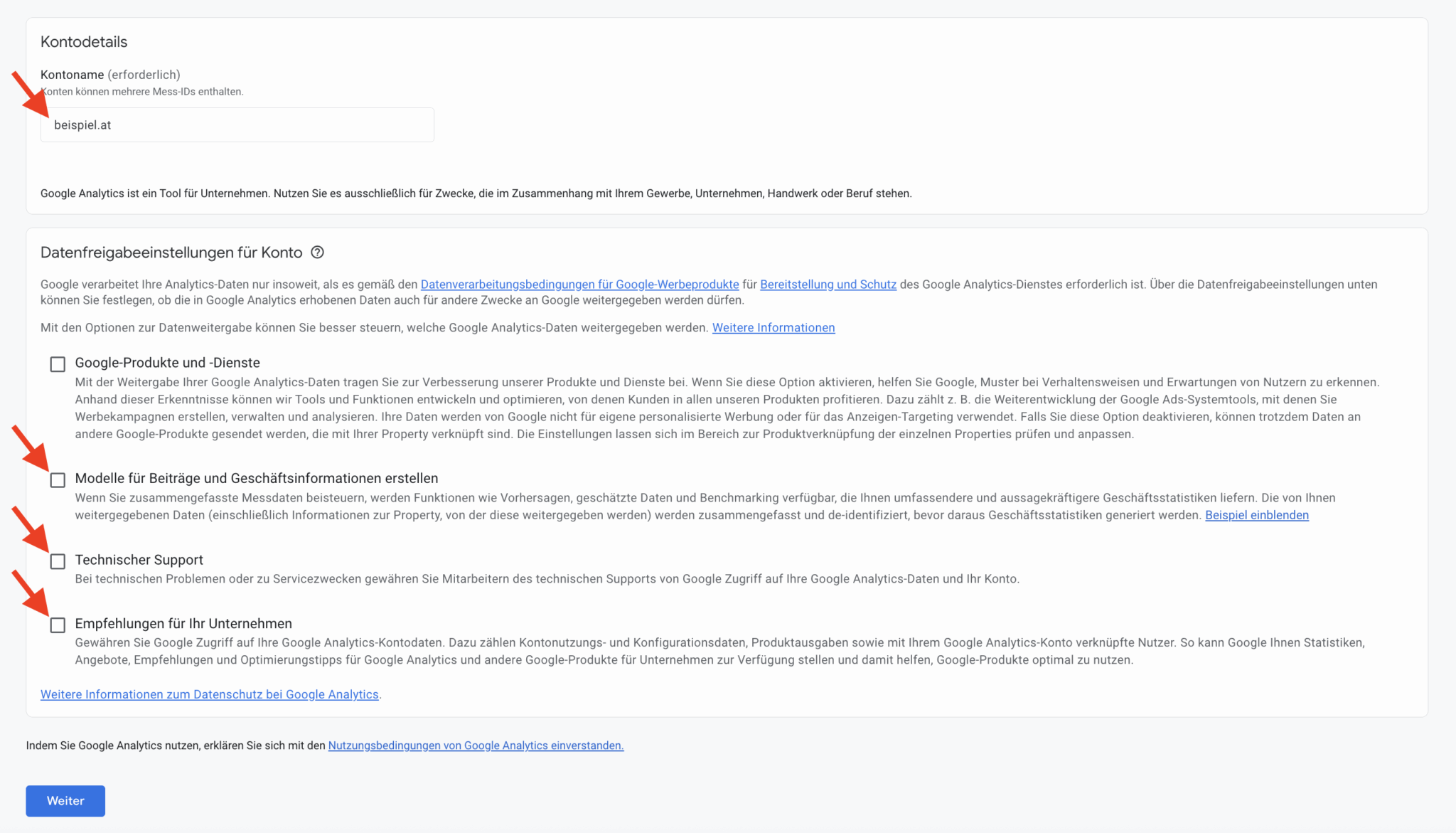
Bitte fülle das Formular folgendermaßen aus:
Kontoname: Domain ohne www, z.B. weseo.at
Deaktiviere folgende Produkte:
- Modelle für Beiträge und Geschäftsinformationen erstellen
- Technischer Support
- Empfehlung für Ihr Unternehmen
Klicke nun auf Weiter.
Property-Einrichtung
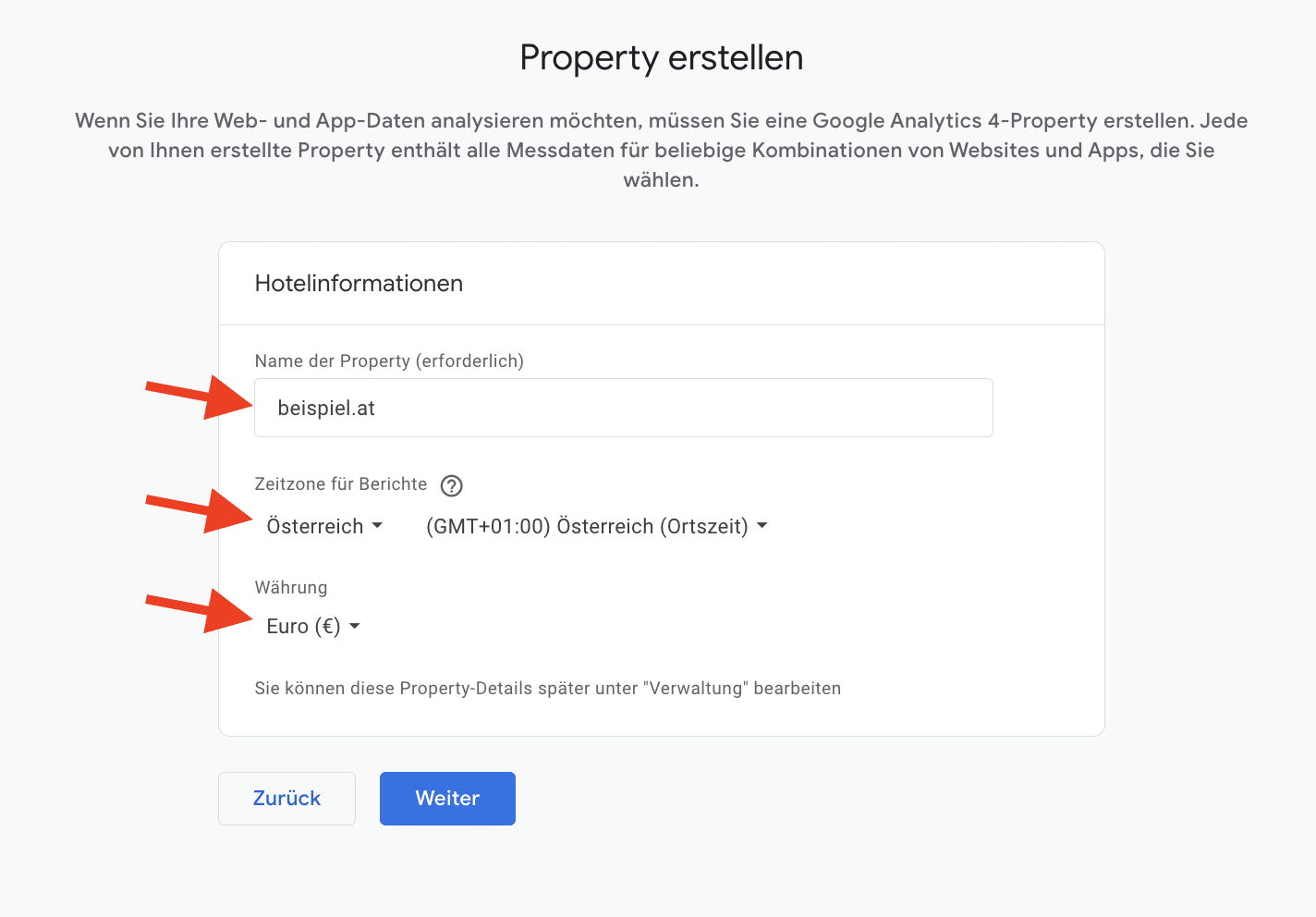
Property-Name: Domain ohne www, z.B. weseo.at
Wähle die richtige Zeitzone und Währung aus.
Informationen zum Unternehmen
Gib deine Informationen zur Branchenkategorie sowie Unternehmensgröße an.
Klicke dann auf Weiter.

Erweiterte Optionen
Wähle Leads generieren aus und klicke dann auf Erstellen.

Nutzungsbedingungen bestätigen
Wichtig: Wähle dein Land aus, bevor du die Nutzungsbedingungen bestätigst.
Akzeptiere anschließend die Datenschutzrichtlinie für Österreich.
Dan auf Vorerst überspringen klicken.

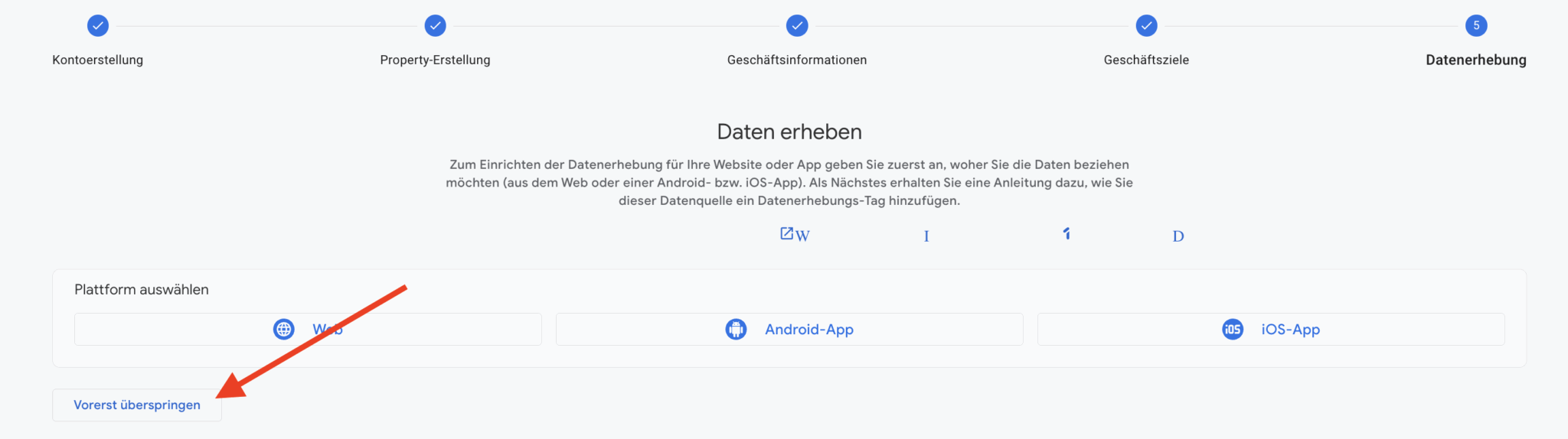
Das Google-Analytics Konto wurde erfolgreich erstellt.